При создании и редактировании моделей пользователю nanoCAD Механика PRO требуется работать с 3D-телами и деталями, визуальное представление которых играет важную роль при анализе конструкции. Рассмотрим особенности работы с трехмерными объектами в программе.
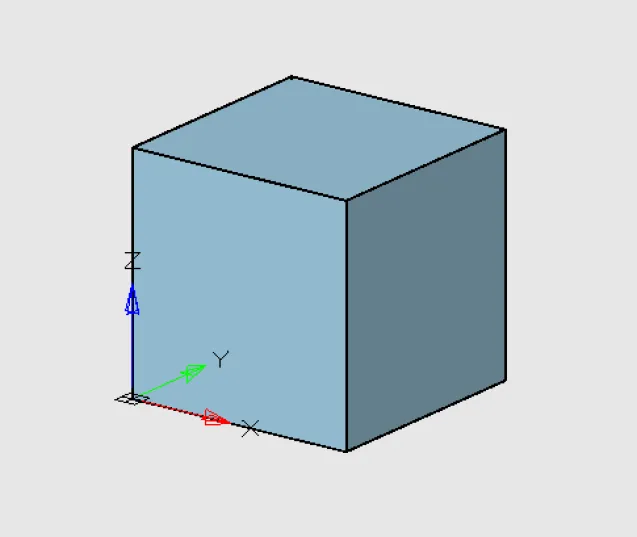
По умолчанию объекты nanoCAD Механика PRO отображаются в 3D оттенками серо-голубого или серого цвета, как показано на рис. 1.
Если понадобилось изменить отображение объекта и рабочей зоны, важно понимать назначение двух ключевых настроек: Обозревателя фактур и визуальных стилей.
Обозреватель фактур – это настройка цвета и текстуры поверхности объекта и их назначение на отдельный объект через параметр материала. Различным необъединенным объектам могут быть назначены разные материалы.
Визуальные стили отвечают за визуальное отображение объектов, которые находятся в модели и, соответственно, в видовых окнах. На листах такой настройки нет. Визуальный стиль воздействует на все объекты модели, позволяя отображать текстуры или монохромный стиль, настроить толщину линий и показ ребер, задать прозрачность и т.д.
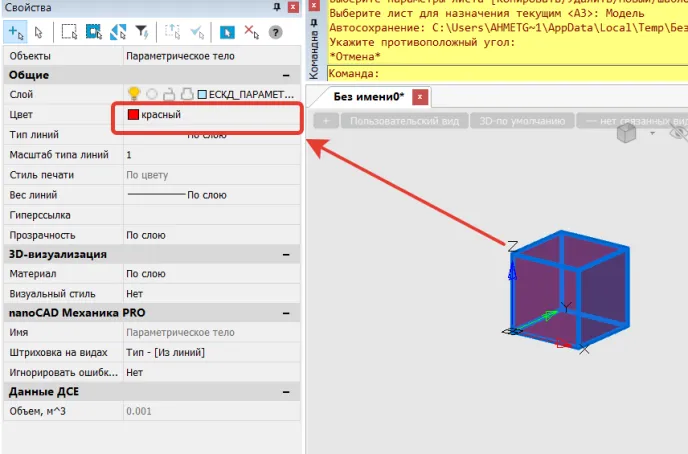
Прежде всего необходимо знать, что самый простой способ получить новый цвет – это изменить параметр Цвет в свойствах (Ctrl+1) – (рис. 2).
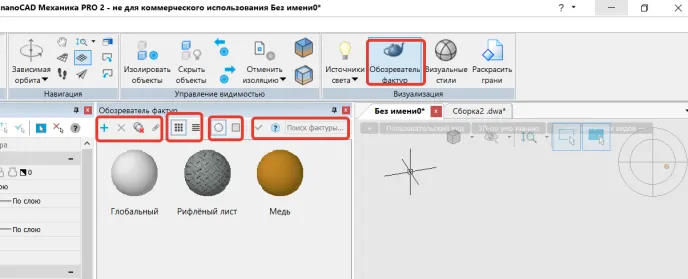
Обозреватель фактур вызывается через вкладку Вид (рис. 3).

При открытии функциональной панели вы можете видеть показываемую по умолчанию фактуру Глобальный.
С помощью инструментов в верхней части панели можно создавать новые фактуры, удалять или редактировать существующие (рис. 4). При большом количестве фактур в списке вы можете поменять их отображение в панели на более удобное.
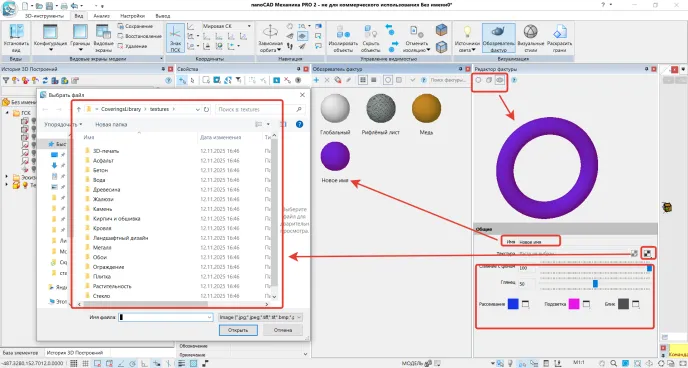
Создав новую фактуру, необходимо ее отредактировать.
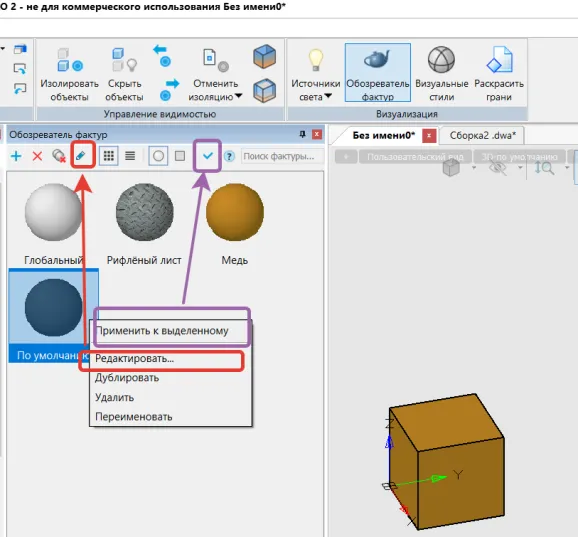
Если щелкнуть правой кнопкой мыши по фактуре, появляется контекстное меню с командами из функциональной панели (рис. 5).
При редактировании фактуры открывается новая функциональная панель – Редактор фактуры (рис. 6). В ней можно изменить форму образца, задать имя, установить текстуру или цвет. Надо отметить, что в этой панели следует задавать или текстуру, или цветовые оттенки. Текстура в приоритете и «перебивает» настройку цвета – так же как примененная к объекту фактура «перебивает» цвет, который был в свойствах.
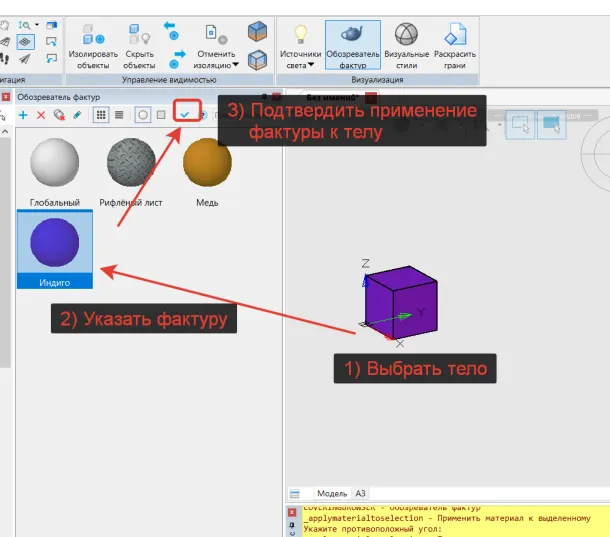
Назначать фактуру телу следует тремя действиями, последовательность которых проиллюстрирована на рис. 7:
- выбрать тело, к которому следует применить фактуру;
- выбрать из списка нужную фактуру;
- подтвердить применение фактуры к телу.
Настройка визуальных стилей выполняется на вкладке Вид (рис. 8).

При нажатии кнопки Визуальные стили открывается одноименная функциональная панель, в которой вы представлен перечень стилей, которыми вы можете управлять в окне модели (рис. 9).
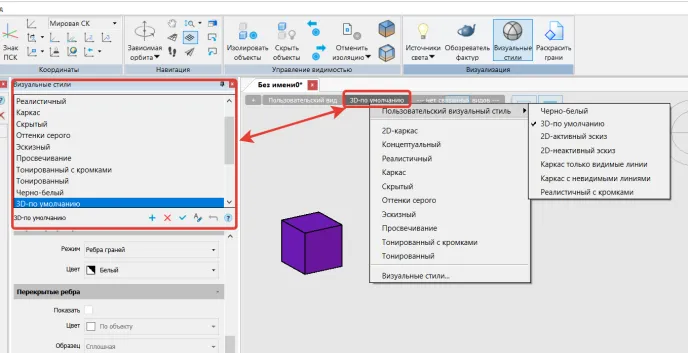
Основные команды управления визуальными стилями находятся под списком стилей (рис. 10).
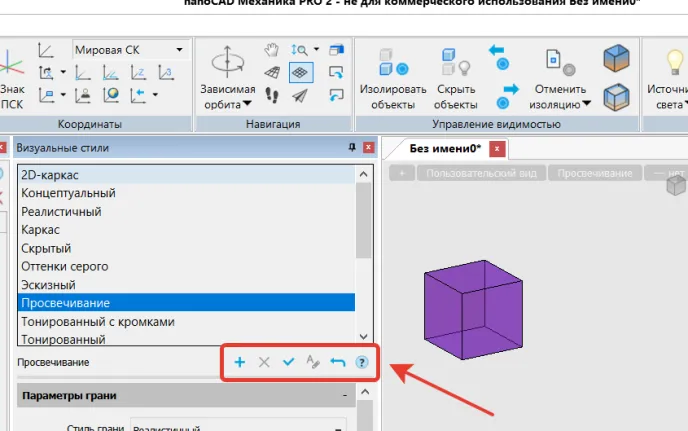
Вы можете создать новый визуальный стиль или удалить существующий, сделать стиль активным, а также переименовать его.
Для стилей по умолчанию существует команда возвращения в первоначальное состояние – на случай, если вы изменили такие стили и хотите вернуть их к исходному виду. К сожалению, эта функция распространяется только на стили Платформы nanoCAD. Для nanoCAD Механика PRO установлен стиль 3D по умолчанию и опции возврата у него нет. Поэтому, если вы хотите настроить свой стиль, создайте новый с помощью команды «+». Дополнительная информация подробно представлена в справочной системе; чтобы открыть ее, нажмите в меню на знак вопроса.
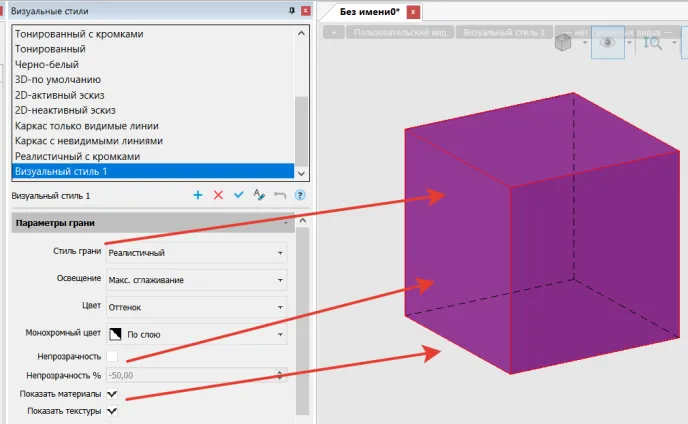
После создания нового стиля переходим к его настройке. В первой группе параметров – Параметры грани – задаются характеристики поверхности объекта.
В примере, представленном на рис. 11, выполнены следующие настройки:
- стиль грани – реалистичный;
- прозрачность отсутствует;
- включен показ материала.
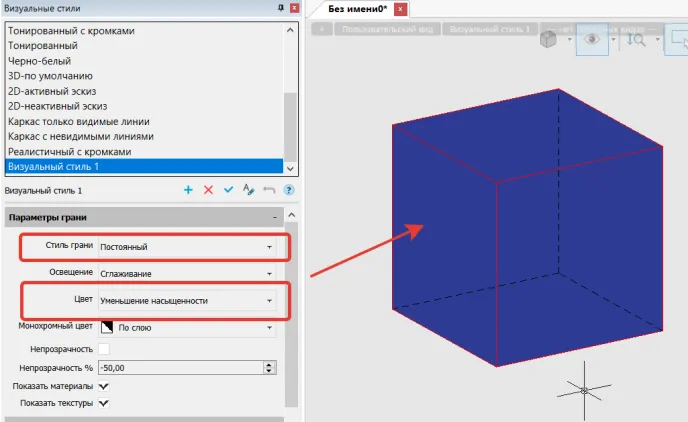
Назначен новый созданный цвет – индиго, но у объекта нет текстуры, поэтому установленный флажок параметра Показать текстуры не сыграет роли в отображении объекта. Если снять флажок Показать материалы, объект станет черным. Индиго является переходным цветом между синим и фиолетовым. Чтобы настроить цвет более четко, потребуется управлять параметрами Стиль грани, Освещение и Цвет. В примере установлены такие параметры, что индиго больше похож на фиолетовый. На рис. 12 цвет приближен к синему.
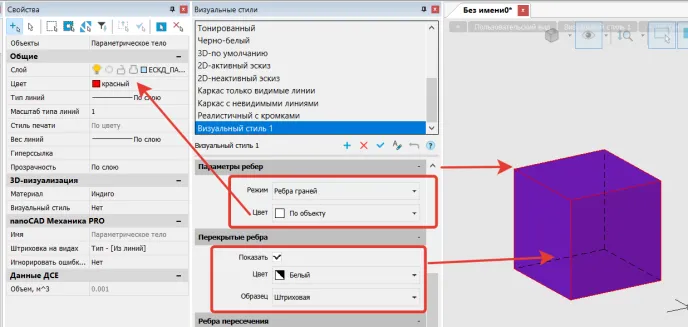
Разделы Параметры ребер и Перекрытые ребра отвечают за отображение видимых и скрытых ребер соответственно. Причем цвет ребер По объекту управляется через свойства элемента (рис. 13). Значение Изолинии можно увидеть на цилиндрическом или конусном объекте.
В параметрах Ребра пересечения и Кромки силуэта настраивается отображение линий пересечения тел и толщина линий видимых ребер. Для примера на рис. 14 представлено пересечение куба и конуса. Объединение тел не производилось.
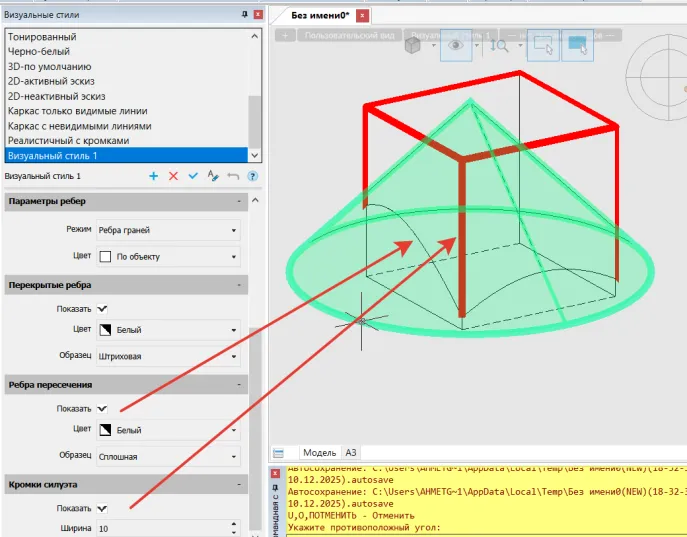
У созданного объекта цвет ребер по умолчанию будет другим (серо-голубым).
На рис. 15 представлена сборка оборудования в различных цветовых оттенках. Задание цвета происходило через изменение фактуры в деталях. В самой сборке материал не задавался.
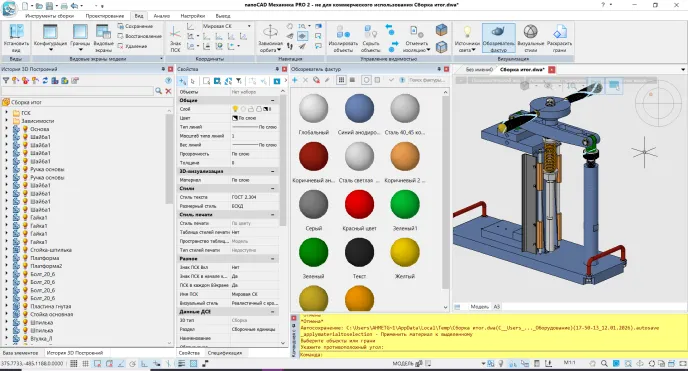
Сами фактуры были настроены с использованием инструментов Рассеивание, Подсветка и Блик.
Например, для стали 40 конструкционной необходимо определить текстуру, подобрав подходящее изображение. Добавляем найденное изображение в текстуры, как показано на рис. 16.
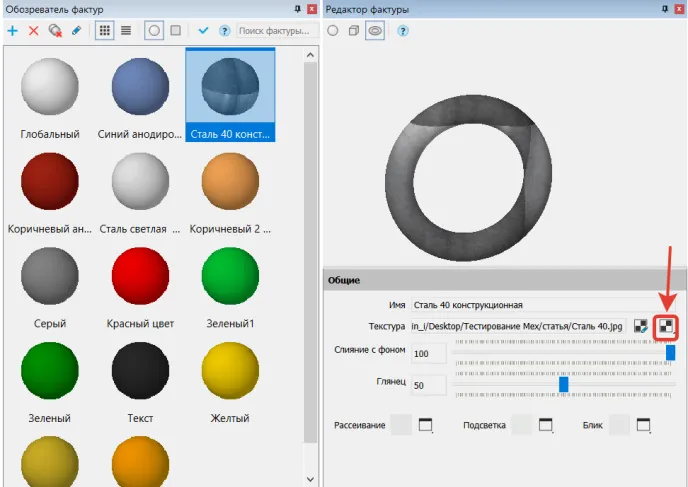
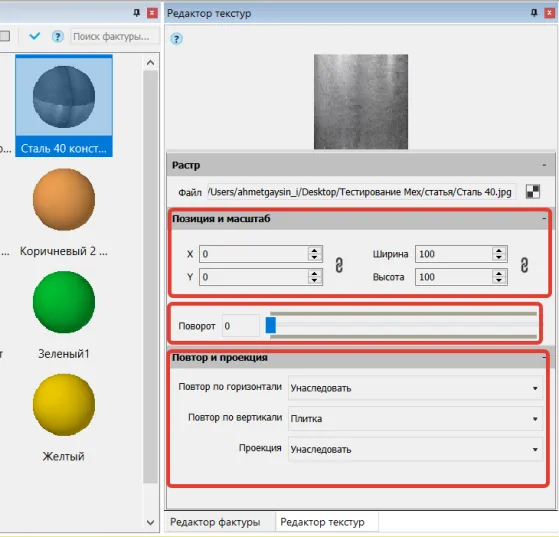
Текстуры могут быть дополнительно настроены в Редакторе текстуры – он вызывается кнопкой, показанной на рис. 17. В этом окне производятся настройки по размеру текстуры и точке привязки к поверхности (рис. 18).
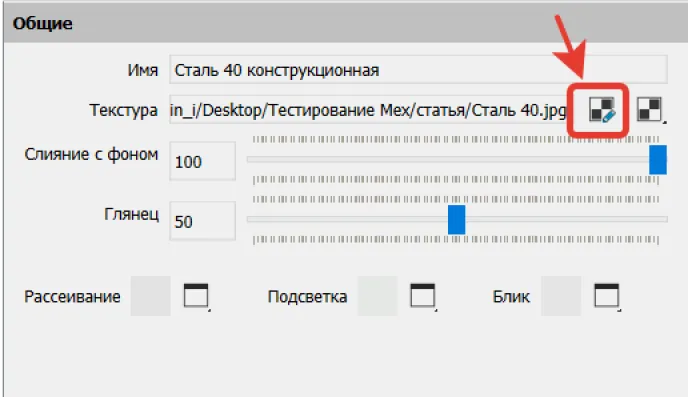
Обратите внимание на возможность настройки угла поворота текстуры относительно ее первоначального положения.
Для заполнения поверхности объектов, которые превышают размер текстуры, требуется настройка повтора и проекции. Ее можно отключить – тогда на поверхности тела будет учтен только размер текстуры, а оставшаяся часть поверхности останется неизменной (рис. 19).
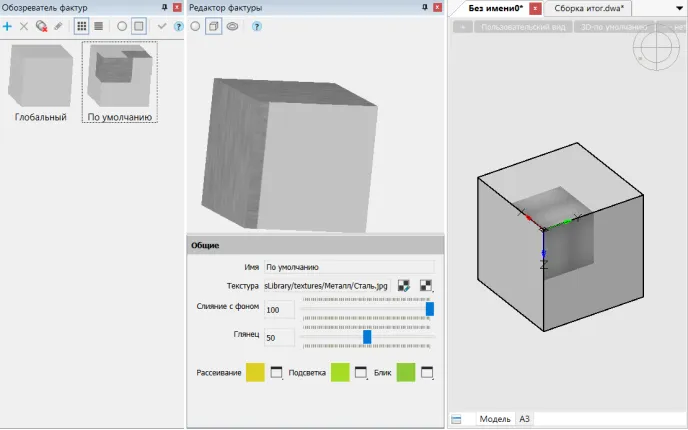
Корректировки текстуры осуществляются различными способами – мы привели здесь только два случая из множества возможных.
Недопустимо, чтобы у разных фактур были одинаковые названия. Поэтому лучше не создавать фактуры каждый раз с нуля, а разместить их в определенном месте, после чего добавлять новые через Обозреватель файлов (рис. 20). Так можно заимствовать фактуры из библиотеки или из сторонних файлов.
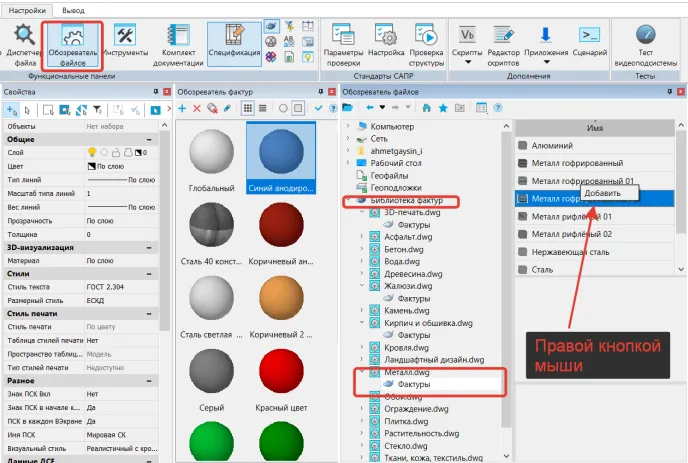
Если названия фактур у разных деталей в сборке будут совпадать, но оттенки у них окажутся разными, следует ждать сбоев отображения.
Мы рассмотрели основные возможности настройки отображения трехмерных объектов в nanoCAD Механика PRO с помощью Обозревателя фактур и визуальных стилей. Эти инструменты позволяют управлять цветом, текстурами, прозрачностью и отображением ребер, что помогает сделать модель более наглядной и удобной для анализа.
Грамотное использование фактур и визуальных стилей упрощает работу с 3D-моделями, позволяет визуально выделять элементы конструкции и быстрее ориентироваться в проекте. Для более детальной настройки рекомендуется обращаться к справочной системе nanoCAD Механика PRO и официальной документации.