Современное проектирование – это постоянный поиск баланса между детализацией и производительностью. Чем точнее модель, тем тяжелее с ней работать. Именно здесь на помощь приходит концепция многовидовых представлений (Multiview) – способ организации данных, при котором один физический объект, будь то колонна или стена, может иметь несколько графических вариантов отображения.
Долгое время эти задачи решались последовательно или разными программами, что приводило к ошибкам передачи данных и разрыву информационной целостности. Решение этой проблемы в nanoCAD BIM Строительство реализовано на основе концепции многовидовых представлений.
Суть ее проста: один и тот же элемент может существовать в четырех различных представлениях, каждый из которых оптимален для решения конкретного круга задач. Переключение между ними происходит мгновенно, а все изменения, внесенные в одном виде, автоматически синхронизируются с другими, сохраняя целостность цифровой модели на всех этапах проекта.
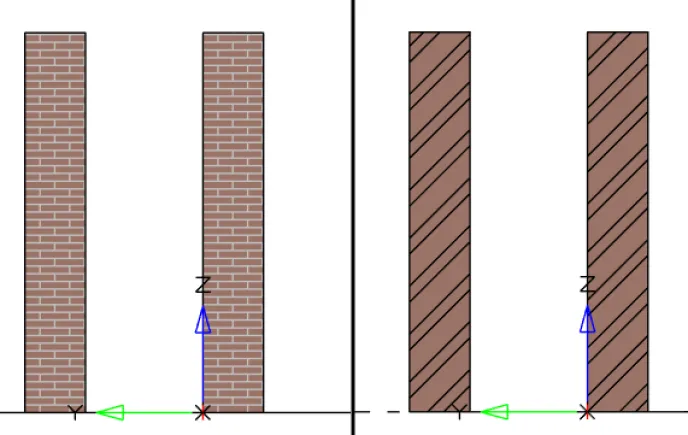
Многовидовое представление также влияет на отображение материалов: например, для кирпичных стен в 3D-представлении мы видим реалистичную текстуру, а на 2D-плане – условную штриховку по ГОСТ, которая автоматически обновляется при смене материала.
В этой статье мы подробно разберем каждое из четырех представлений:
- 3D-модель;
- 3D-упрощенное;
- 3D-расчетное;
- 2D-план.
Когда мы говорим об информационной модели здания, часто представляем себе «тяжелую» 3D-сцену со всей детализацией: скругления, арматурные стержни, хомуты. Работать с такой моделью постоянно – значит испытывать серьезные нагрузки на оборудование и тратить время на регенерацию.
В представлении 3D-модель объекты отображаются с той степенью детализации, которая была заложена при их создании. Это точные цифровые двойники реальных строительных элементов. Программа обрабатывает и показывает каждый хомут, каждый арматурный стержень как полноценное 3D-тело.
Например, в классическом 3D-представлении армированная колонна, металлическая колонна квадратного сечения и двутавровая металлическая балка выглядят следующим образом (рис. 1).
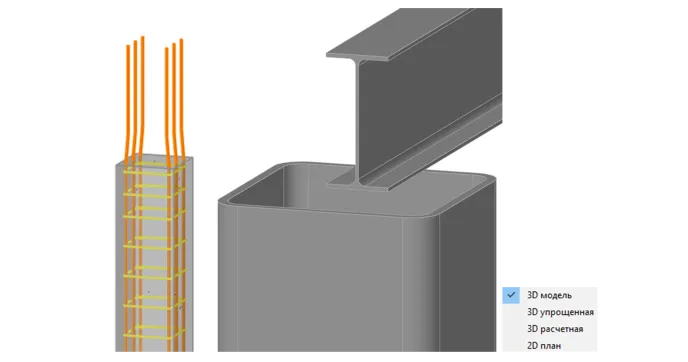
Все арматурные стержни и хомуты отображаются полноценно, как 3D-тела, у металлических элементов отрисованы скругления.
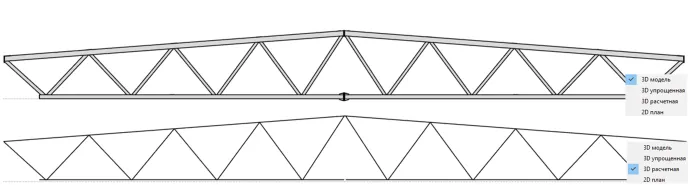
Если переключиться на 3D-упрощенное, мы видим, что все элементы, у которых есть упрощенное представление, перестраиваются. Например, арматурные стержни и хомуты отображаются в виде линий, убираются скругления профилей металлопроката (рис. 2). Также у многих объектов из базы данных есть упрощенное представление.
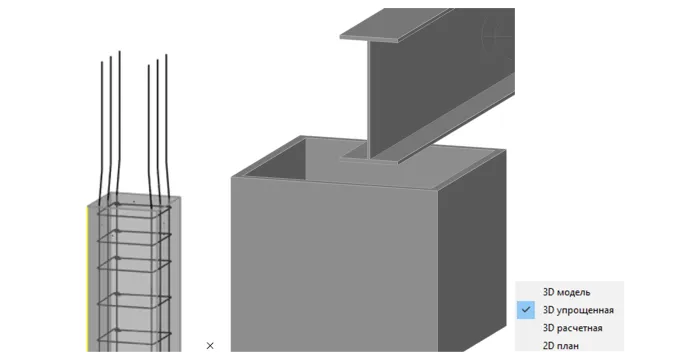
Упрощенная модель нужна для решения двух главных задач:
- Производительность. Тысячи мелких 3D-стержней арматуры, различных скруглений и тому подобного начинают тормозить систему. Навигация в модели становится некомфортной, а операции – медленными. Превращение объемной арматуры в линии, замена скруглений на прямые углы разгружает видеокарту и процессор, позволяя работать с моделью всего здания значительно быстрее.
- Читаемость чертежей. При создании чертежей армирования инженеру нужны не объемные стержни, а их осевые линии, чтобы правильно расставить размеры шага, защитного слоя и длин. Упрощенная модель – это, по сути, «заготовка» чертежа армирования в 3D-пространстве.
Благодаря 3D-расчетному представлению мы можем использовать nanoCAD BIM Строительство как препроцессор для сборки расчетной модели. Можем собрать расчетную схему из элементов, привязанных по уровням к сетке осей, свести элементы по узлам и экспортировать в расчетное программное обеспечение аналитическую схему, требующую минимальных доработок.
- Единая геометрическая основа. Расчетное представление не рисуется заново. Оно автоматически генерируется на основе геометрии 3D-модели. Если вы передвинули стену в физической модели, ее расчетная плоскость также переместится. Это гарантирует, что рассчитывается именно тот вариант конструкции, который запроектирован.
- Независимость настроек. Несмотря на общую основу, расчетное представление можно независимо настраивать. Это критически важно, так как идеализация конструкции для расчета часто требует упрощений, которые недопустимы в физической модели. Например:
- смещение осей: в физической модели колонна может иметь сложную форму с уширениями (капителями). Для расчета по стержневой схеме нам нужна ее ось, проходящая по центру тяжести сечения. Программа строит эту ось автоматически, но инженер может вручную скорректировать ее положение, чтобы, например, идеально состыковать с узлом сопряжения балок;
- привязка к осям: архитектурная стена может быть сдвинута от разбивочной оси внутрь помещения. В расчетной схеме стена должна стоять строго на оси. Вместо того чтобы перерисовывать стену, инженер просто отключает смещение в свойствах ее расчетного представления;
- сведение узлов: для корректной передачи усилий в расчете необходимо, чтобы плоскости стен и перекрытий пересекались. В физической модели они могут быть просто приставлены друг к другу. В расчетном представлении инженер «дотягивает» плоскости друг до друга за специальные «ручки», обеспечивая жесткую связь.
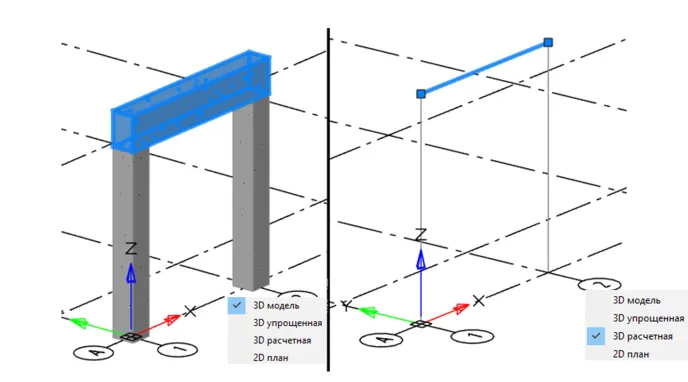
Таким образом, связь между моделями – это «умная привязка»: расчетная модель наследует геометрию от физической, но дает инженеру возможность решать, какая часть этой геометрии важна для расчета, а какая требует доработки (рис. 3).
Стены превращаются в плоскости (обычно срединные) или объемы.
Колонны и балки становятся стержнями, проходящими по центрам тяжести сечений.
Перекрытия и кровля отображаются как плоскости.
Появляются специальные «ручки» редактирования, позволяющие двигать эти элементы независимо от физической геометрии (рис. 4).
Завершающий этап любого проекта – выпуск документации. nanoCAD BIM Строительство позволяет не обводить «кальку» поверх 3D-модели, а получать готовые чертежи автоматически, используя последнее из многовидовых представлений – 2D-план.
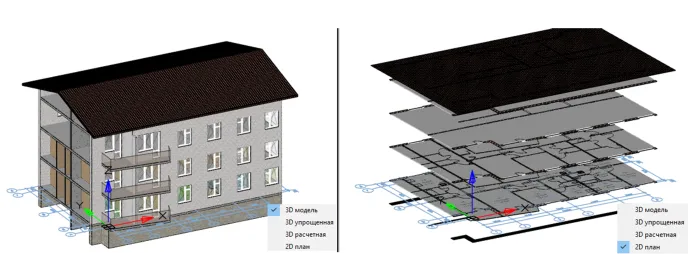
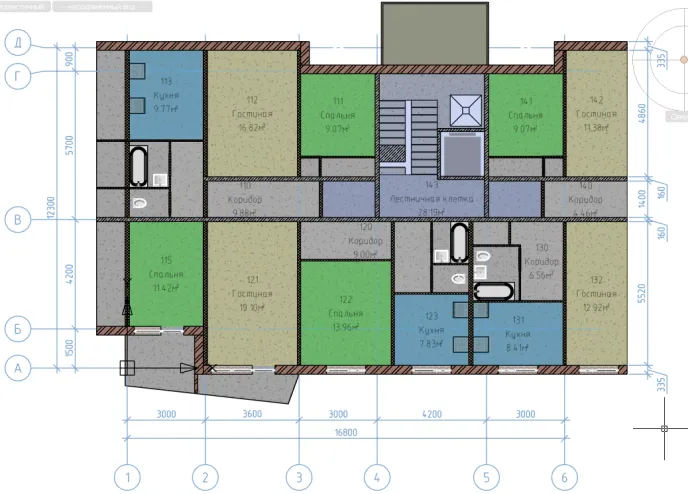
В представлении «2D-план» все объекты модели проецируются на горизонтальную плоскость текущего этажа. Это не просто «плоская картинка», а интеллектуальная проекция, где каждый элемент отображается согласно правилам оформления строительных чертежей (рис. 5).
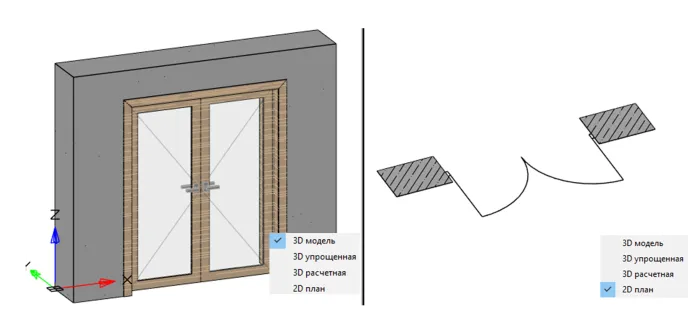
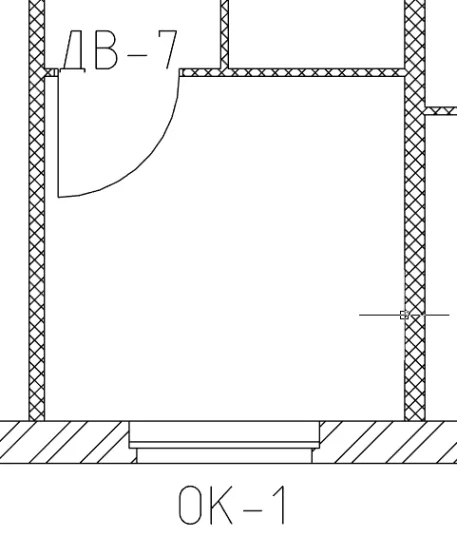
Здесь как раз и раскрывается мощь технологии Multiview, о которой мы говорили в начале статьи. Один и тот же объект имеет разные графические образы для разных представлений. Например, дверь в 3D-модели отображается в полной геометрии, а при переходе в представление «2D-план» автоматически показывается её условное графическое обозначение с четвертями и направлением открывания, как того требует ГОСТ (рис. 6).
1. Принцип секущей плоскости. Представьте себе горизонтальную плоскость, которая режет здание на заданном уровне (стандартно для планов этажей). Всё, что попадает в эту плоскость, отображается как разрез (линией большей толщины, со штриховкой материала). То, что находится ниже плоскости разреза (пол, пороги), и выше (окна над плоскостью разреза), отображается как вид сверху (тонкими линиями). В nanoCAD BIM Строительство роль секущей может выполнять 3D-призма. А встроенные инструменты Платформы nanoCAD, включая компонент «СПДС», позволяют оформить разрезы, сечения и виды в соответствии с ГОСТ (рис. 7).
2. Принцип интеллектуальной проекции. Программа знает свойства каждого объекта:
- стена: если она попала в разрез, программа показывает ее контур и автоматически заливает ее штриховкой в соответствии с материалом (кирпич, бетон). Если стена не попала в разрез, она показывается контуром (рис. 8).
- Окно и дверь. Зная, что это за объект, программа рисует его на плане с четвертями и направлением открывания, как того требует ГОСТ. Более того, параметры объекта (например, марка или позиция) могут автоматически выводиться в маркер на чертеже с помощью настраиваемых фильтров (рис. 9).
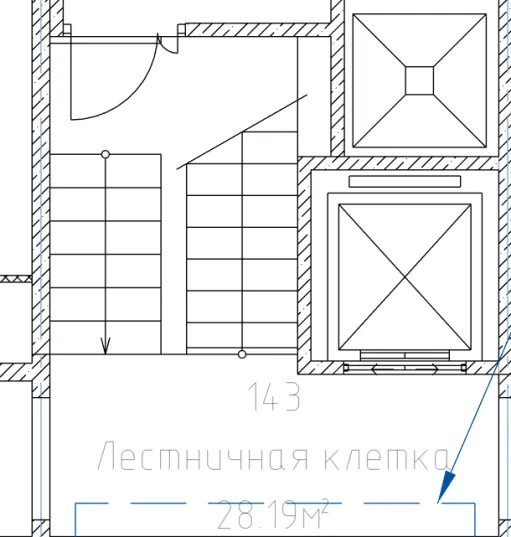
- Лестница. Проецируется с учетом направления подъема, отображая ступени так, как это принято в чертежах (рис. 10).
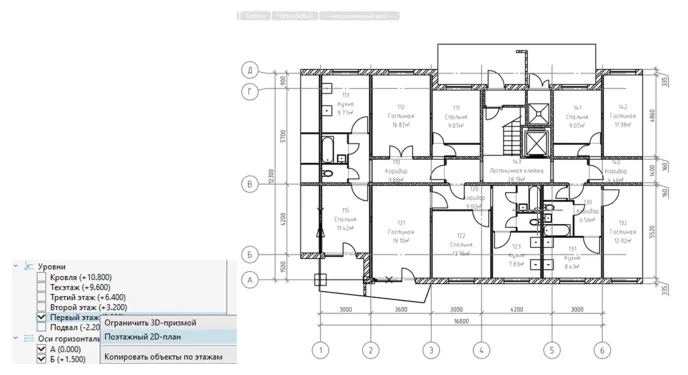
3. Принцип фильтрации по этажу. Для получения плана конкретного этажа используется Диспетчер проекта. Вы выбираете нужный уровень (например, Первый этаж), щелкаете правой кнопкой мыши и выбираете команду Поэтажный 2D-план. Все элементы, физически расположенные на других этажах, в этот 2D-вид не попадут. После создания вида его можно выложить на лист для итогового оформления (рис. 11).
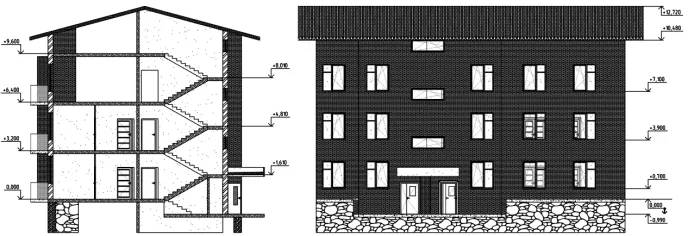
Отдельно стоит упомянуть о формировании разрезов. Хотя это не является прямым функционалом представления 2D-план, разрезы и фасады можем получить с помощью 3D-призмы и настройки визуального стиля. Вы устанавливаете 3D-призму таким образом, чтобы она отсекала нужную часть здания, и с помощью инструментов визуализации получаете вертикальный разрез или вид фасада. Полученное изображение также можно оформить средствами компонента «СПДС» и вывести на лист, сохраняя при этом динамическую связь с моделью (рис. 12). Таким образом, вся документация – планы, разрезы, фасады – является производной от единой информационной модели.
Важно понимать, что все описанные выше представления – не жестко зафиксированные. nanoCAD BIM Строительство предоставляет пользователю широкие возможности для редактирования того, как именно будут отображаться объекты в каждом из четырех режимов.
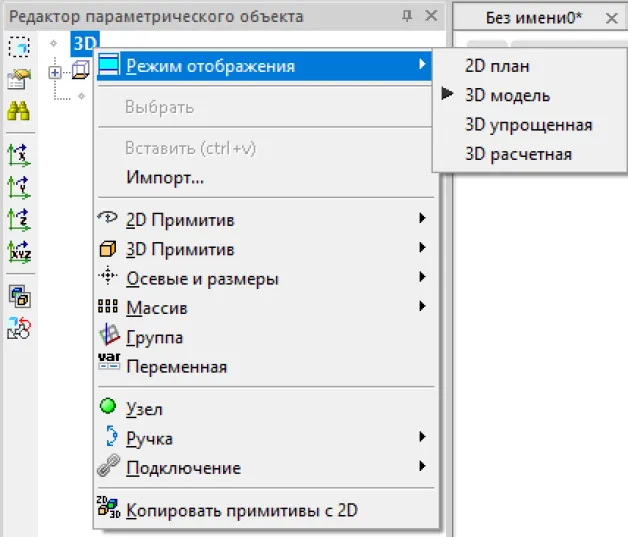
В «Редакторе параметрического объекта» предусмотрена возможность создания собственной или редактирования существующей графики для каждого варианта отображения: 3D-модель, 3D-упрощенная, 3D-расчетная и 2D-план (рис. 13).
Четыре представления в nanoCAD BIM Строительство – это не просто четыре вкладки. Это единый механизм, который позволяет пройти весь путь проекта – от архитектурной части до листа рабочей документации – в рамках одной цифровой модели.
Благодаря многовидовому представлению мы можем прямо из полноценной 3D-модели получить:
- упрощенное представление для повышения производительности и более простой читабельности;
- расчетное представление – каркас для передачи в расчетные комплексы;
- готовые поэтажные планы/разрезы, которые в дальнейшем потребуется лишь доработать с помощью инструментов оформления.
Но главное преимущество – синхронизация и целостность. Изменение, внесенное в любом представлении, автоматически отражается в остальных. Это исключает дублирование работы и ошибки передачи данных между этапами. Архитектор, конструктор, расчетчик и проектировщик работают с одной моделью, но видят ее в нужном для себя виде. Такой подход не только экономит время, но и гарантирует, что расчетная схема всегда соответствует актуальному состоянию проекта, а чертежи – требованиям ГОСТ.